
作成 July 2, 2026


Generated by Gemini 2026
AI によらない記事要点まとめ
・セブンイレブンアプリ登録でマイルが貯まる。
・会計時に会員バーコードを提示する必要がある。
・PayPay と連携すればそれで支払うだけで済む。
セブンイレブンで買い物をする場合、アプリに登録しておいて「会員コード」を提示すると購入金額に応じたマイルが貯まり、 他のポイントに交換したり、抽選に応募したりできますから、せっかく買い物するならないより良いです。
新商品・キャンペーン情報や
普段の支払いは楽天の R ペイがメインで、これだとアプリの会員証をレジで提示した上で、 さらに R ペイの画面も提示しなくてはならないので面倒なのです。
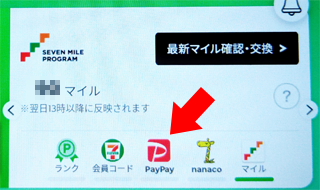
しかしアプリ画面を良く見ると nanaco だけでなく、PayPay のアイコンもあり、 ここから PayPay で支払いをすると会員証バーコードを提示する必要はなくなるのだそうです。
アプリトップ画面はスクリーンショットを撮れない設定になっていました。 画面上部のマイル数が表示されている枠にある、小さめのアイコンに PayPay があります。
それなら簡単になりますので、セットアップしておいて、次回以降は PayPay で支払いましょう!
なお、本サイトのご利用に際しては、必ずプライバシーポリシー(免責事項等)をご参照ください。
投稿 July 2, 2026
セブン-イレブンアプリに PayPay を連携して支払いができるように設定しますが、 事前に PayPay アプリが利用できる状態になっている前提で進みます。
セブンイレブンアプリの登録も済んでいて、マイルが貯まる状態で進めます。
アプリを開いて画面上部、マイルが表示されている部分の枠内下部、PayPay アイコンをタップします。
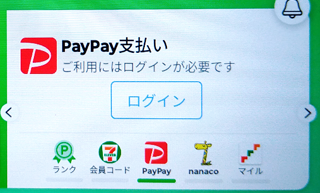
ポイント表示部分が横にスクロールして、 「PayPay 支払い」となり、 「ログイン」ボタンが見えますのでタップします。
同意画面になりました。
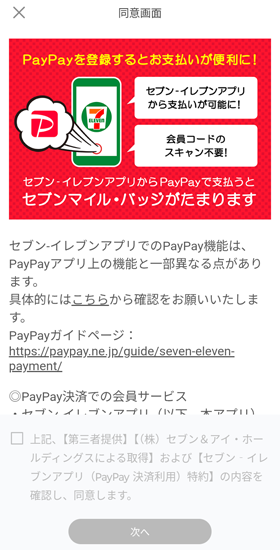
いろいろ書かれているので一通り読むわけですが、ここでは気になる点だけ抜粋します。
まず上図にもある、具体的には「こちら」、のリンク、 「セブン-イレブンアプリで支払いをする」 でした。 かなり丁寧に説明されていますから、アプリのセットアップが未完了の場合でも、このページを参照するとわかりやすそうです。
セブンイレブンアプリから表示した PayPay の QR コードは、セブンイレブンのみで利用できるということです。 他店で PayPay で支払いたいときは、今までと同じ PayPay アプリを起動する必要がある、ということですね。
PayPay で支払う以上、購入データなどは共有されてしまいますが、 特におかしなデータ提供はなさそうですので、同意して良さそうです。
画面下部に表示されっぱなしになっている同意チェックボックスにチェックを入れます。
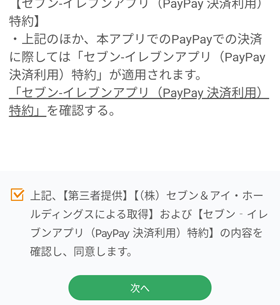
「次へ」ボタンが押せるようになりましたので、タップします。
PayPay アプリが起動され、「ユーザー情報の連携」画面になりました。
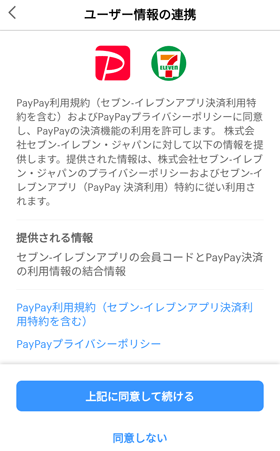
「PayPay 利用規約」のリンクをタップすると、「利用規約・ガイドライン」が開かれました。 残念ながらウェブではなく、アプリ内の表示でした。
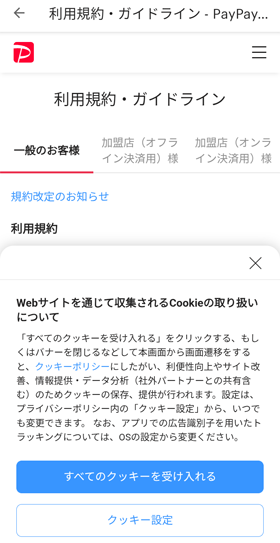
まずは画面下部、重なって表示されているメッセージ部分でクッキーを設定します。 不要なクッキーは保存して欲しくないので「すべてのクッキーを受け入れる」ではなく、 「クッキー設定」をタップします。
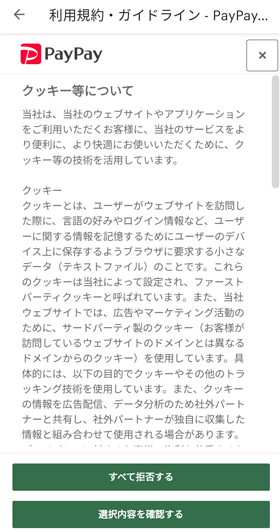
「クッキー等について」画面で長い説明が表示されました。 通常はそんなに真剣に読む必要はありませんが、クッキーが何なのかわからない方は、せっかく丁寧に説明されていますから、一読すると良いでしょう。
最後までスクロールされると、ちょっと親切に、「機能性 Cookie」と「パフォーマンス Cookie」がオフになっています。
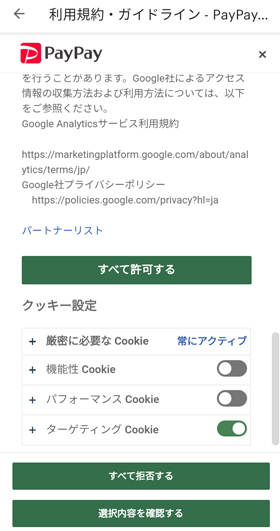
選択可能な Cookie の説明は、左側の +アイコンで確認できます。
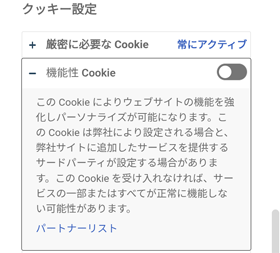
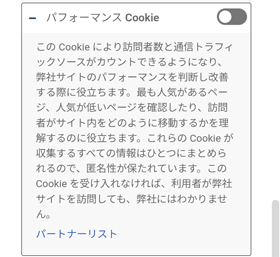
でもなぜか、一番オフにしたい「ターゲティング Cookie」がオンです。 オフにします。
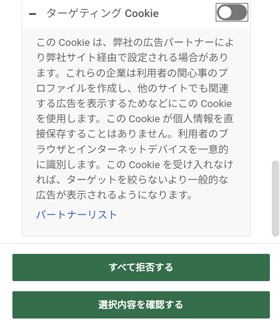
よければ「選択内容を確認する」をタップして、決定します。
「利用規約・ガイドライン」を読めるようになりましたが、 長いので現実的ではありません。
「ユーザー情報の連携」画面に戻るため左上の戻る矢印をタップすると、 なぜか元の画面ではないところに(なった気がして)、さらに戻り、 そこにあった「上記に同意して進める」をタップしたら連携が完了してしまいました。
投稿 July 2, 2026
PayPay の残高が表示されるようになりました。
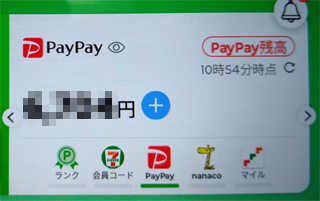
画面の上部では支払い操作に入れませんが、画面下部には PayPay アイコンがあり、ここから支払い画面を表示できるようになりました。
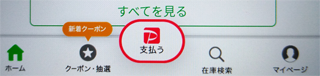
「支払う」をタップすると表示されるバーコードと QR コードは PayPay アプリではなくセブンイレブンアプリ内で表示されています。
バーコードが会員証、QR コードが PayPay 支払い用じゃないでしょうね!? 店員さんは結局 2 回のスキャンが必要なのでしょうか?
支払い画面では「たまったセブンマイルを PayPay ポイントに交換できます」と表示されています。 タップすると説明ページにリンクされていました。
なお、画面上部をセブンマイル表示に戻したい場合は「マイル」アイコンをタップです。 このとき画面下部では PayPay アイコンで「支払う」ボタンしかありませんので、会員証だけを表示できなくなったかもしれません。
PayPay 残高がないなど、PayPay 以外で支払いたい場合に不便です。
画面右下の「マイページ」をタップし、 続けて画面右上の「決済方法」をタップすれば、 画面下部に表示するボタンを「支払う」にするか、「会員コード」にするかを選べます。
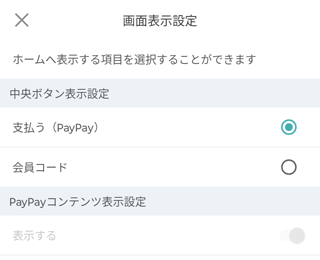
「会員コード」に設定しておくと、例え画面上部で「PayPay」を選んでもずっと「会員コード」のままでした。 PayPay で支払うのに不便だな、と思ったら、会員コードを表示させたとき「PayPay で支払う」ボタンが表示されました。
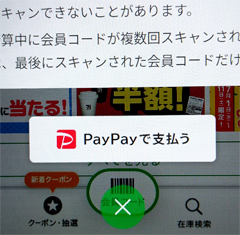
ここから無事に PayPay 支払い画面に移動できました。
ちなみに本当は、画面上部の枠内、PayPay アイコンの左にある「会員コード」で会員コードだけ表示することができました。
なので下部中央ボタンは「PayPay で支払う」に戻しておきます。
投稿 July 2, 2026
PayPay 連携したけれど、やっぱり PayPay チャージが面倒なのでやめたい、ということもあるかもしれません。 セブンイレブン店内のセブン銀行 ATM からチャージできますけど、それには現金が必要ですから。
個人的にはその可能性を考えるより、やはり行った操作を元の状態に戻したい、という欲求が常にあります。
ただ、マイページや会員情報から連携の解除はできないので、非常に厄介です。
すぐに思いつくのは PayPay アプリ側からの強制切断ですが、これまた同じく、セブンイレブンアプリから再連携できなくなる可能性があるので嫌です。
探したところ、無事見つかりました。
レジ前でもないのに「支払う」をタップして、バーコードと QR コードを表示させます。
支払い画面の右下に「アカウント」アイコンがありますので、タップします。
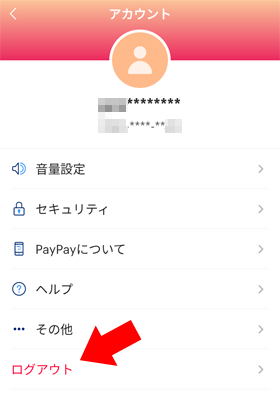
アカウント画面になったら、一番下に「ログアウト」が見つかります。 これはあくまで PayPay からのログアウトですので、セブンイレブンアプリからはログアウトされません!
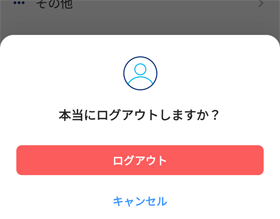
画面下部に確認メッセージが表示されますので、「ログアウト」をタップすれば完了です。
アプリトップ画面になると、PayPay の部分がちゃんと元通り「ログイン」ボタンに変わっています。
その後 PayPay に再度ログインして連携する操作を行いました。 もちろん無事に連携できました!
2 回目は規約などを確認しなくて済むので、2 タップぐらいで連携完了です。 「同意画面」は表示されず、 いきなり PayPay アプリが起動され、「ユーザー情報の連携」画面になりました。
そういう意味では同意の撤回はできず、完全に最初の状態には戻せていませんね。
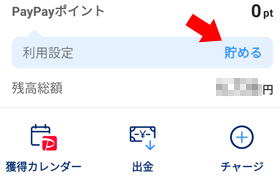 PayPay ポイント利用設定
買い物ごとに PayPay ポイントが付与されますが、設定を確認しないと次回の買い物で利用されません。
たくさん貯めて使うのも良いですが、毎回使う設定にしておくと失効を防げます。
▼ Amazon 広告 ▼
透明な包囲網が明日を消す: AI が支配する近未来
HOZONHOZON おいしいごはん 和風鯛ごはん 280g
買い物ごとに PayPay ポイントが付与されますが、設定を確認しないと次回の買い物で利用されません。 たくさん貯めて使うのも良いですが、毎回使う設定にしておくと失効を防げます。
楽天ペイアプリが起動できなくなってしまっても、 「アプリ情報」の「ストレージ」から「ストレージを消去」で回復する可能性があります。
楽天ペイ(R Pay)アプリをセットアップしています。
Android の操作に関する記事をまとめた Android 操作トップ もご覧ください。